
プリントの構成
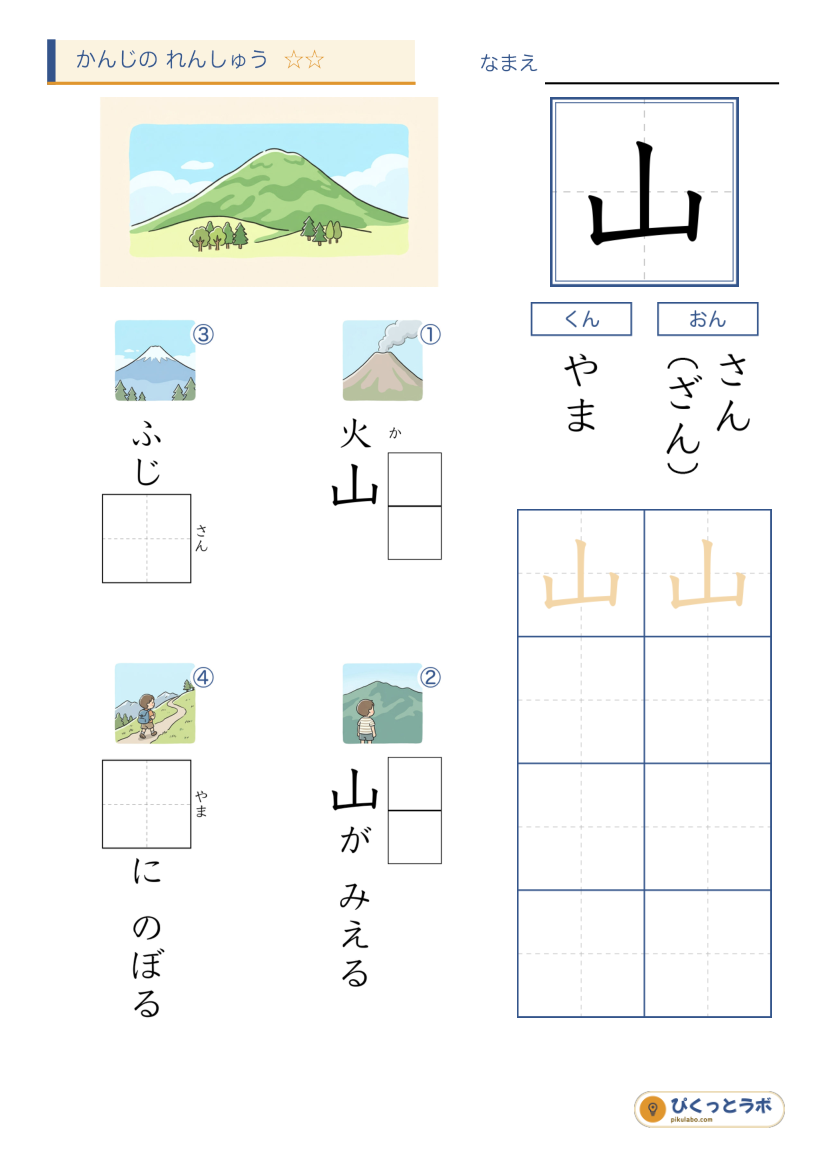
| 場所 | 内容 |
|---|---|
| 右上 | 大きな漢字。その下に訓読み・音読み |
| 右下 | 書く練習のマス。最初の2マスは、薄い字をなぞります |
| 左上 | その漢字の意味を表す大きな絵 |
| ① | 言葉を読む。□に読み仮名を書きます |
| ② | 文で読む。□に読み仮名を書きます |
| ③ | 言葉を書く。□に漢字を書きます |
| ④ | 文で書く。□に漢字を書きます |
おすすめの進め方
- 大きな絵を見て話す:「これは何かな?」と、絵について話します。
- 漢字を見る・読む:大きな漢字を指でなぞり、読み方を声に出します。
- なぞって書く:薄い字をなぞってから、空いているマスに書きます。
- ①→②→③→④の順に取り組む:それぞれ、絵を見て「何の絵かな」と確かめてから書きます。
その子に合わせるヒント
- 1回ですべて行う必要はありません。今日は①と②だけ、という使い方もできます。
- 書くことが難しい子は、①②の「読む」だけに取り組む、指でなぞる、といった使い方もできます。
- 読むことが難しい子は、大人が読んで聞かせ、絵を指さしてもらうところから始められます。
- できたら、すぐに褒める。1つできるごとに丸を付けると、意欲が続きます。
どの仲間から始める?
決まりはありません。迷ったときは、形が簡単な「数」や、3字だけの「色」「生き物」から始めることをおすすめします。
その子の好きなもの(車が好きなら「町・学校」の「車」)から始めるのも良い方法です。
印刷の方法
プリントはすべてA4サイズのPDFです。1字1枚のプリントは縦向き、まとめ問題は横向きです。向きは自動で合うため、そのまま印刷できます。
パソコンから印刷する
- 漢字の見本画像、または「まとめてダウンロード」のボタンをクリックします。
- PDFが開いたら、印刷ボタン(プリンターのマーク)をクリックします。
- 用紙は「A4」、倍率は「実際のサイズ」または「100%」を選びます。
- 「印刷」をクリックします。
スマートフォン・タブレットから印刷する
- iPhone・iPad:PDFを開く → 共有ボタン(四角から矢印が出ているマーク)→「プリント」
- Android:PDFを開く → 右上のメニュー →「印刷」
- プリンターが、スマートフォンからの印刷(Wi-Fi接続)に対応している必要があります。
コンビニエンスストアで印刷する
ご自宅にプリンターがなくても、コンビニエンスストアのマルチコピー機で印刷できます。
- PDFをスマートフォンに保存します。
- 各社の印刷アプリ(セブン‐イレブン、ファミリーマート、ローソンなど、店舗ごとのアプリ)にPDFを登録します。
- 店舗のマルチコピー機で、A4を選んで印刷します。
詳しい手順は、各社のアプリの説明をご確認ください。
きれいに印刷するために
- カラー印刷をおすすめします。絵の色が、意味を理解する手がかりになります。
- 白黒でもお使いいただけます。その場合は、子どもが絵に色を塗る活動にもできます。
- 書くマスを大きくしたいときは、A3に拡大コピーしてお使いください。
うまくいかないとき
- PDFが開かない:ブラウザ(Chrome、Safariなど)を最新の状態に更新してください。
- 端が切れる:印刷の設定で「用紙に合わせる」を選んでください。
- ダウンロードに時間がかかる:まとめPDFはファイルサイズが大きいため、Wi-Fi環境でお試しください。