
 まま
どんな方法がいいのか分からない…一人でできる方法はないかな?
特別支援学校の教員として実際に使っている方法を、保護者や先生に向けて紹介します。
タブレットでの学習ではこんなメリットがあります。
- きれいに消して、やり直せる
- 同じプリントを、何度でも練習できる
- 色や大きさ、字の太さや濃さを見やすく変えられる
- 私の学校では、紙と比べて意欲的に一人でも取り組む子もいました
- プリンターがなくても学習できる
- 持ち運べて管理も簡単
私の経験では、指で書けることで鉛筆が苦手な子でも取り組みやすいこともありました。
※手順は、iPadで確認したものです。Androidタブレットでは、操作が少し異なります。
- タブレットで漢字を練習する2つの方法
- プリントとアプリをどう使い分けるか
- iPadでぴくっとラボのPDFプリントに書き込む手順
- うまくいかないときの工夫
 ぽこ先
タブレットで漢字を練習する方法は2つ
タブレットでの漢字の練習は、大きく2つに分けられます。
①学習アプリと②PDFプリントに書き込む
| アプリ | PDFプリントに書き込む | |
|---|---|---|
| 練習の形 | クイズやゲーム形式で進む | プリントに、ペンや指で書く |
| メリット | 子ども自身が意欲的に楽しく進められる | 正しい形で書ける。言葉や文の意味も覚えられる |
| デメリット | 選ぶ形式のアプリは、正しい形で書く力までは身につきにくい 書いて答えるアプリでは、間違った文字でも正解の判定になるものがある 課金や広告がある場合もある | 採点はない。操作を覚える必要がある |
どちらがよいかは、子どもによって違います。ここからは、私ならどう使い分けるかを紹介します。
学校で使っているアプリ
私は、学校で次の3つのアプリを使っています。
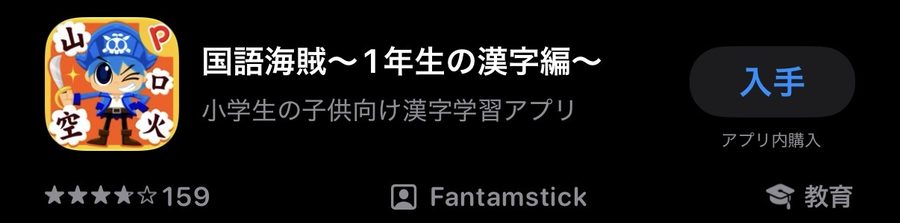
- 国語海賊:ひらがなを見て、3つの漢字から選ぶゲームです。ご褒美カードがあり、私の学校でも大人気です。ふだんあまり自分から話さない子が、「先生これおもしろいです!」と伝えてきたことがありました。漢字の形を見て「これだ」と選べる子に向いています。無料版はステージ8までで、続きは課金が必要です。
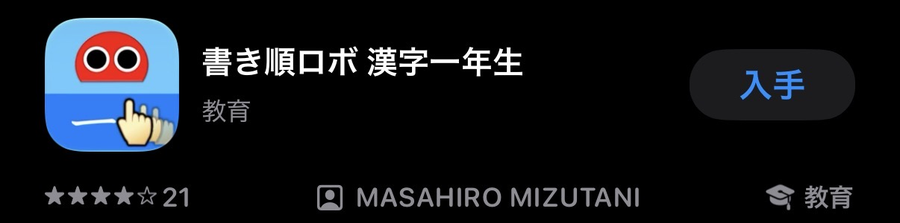
- 書き順ロボ 漢字(1〜6年生):ナビを見ながら、指でなぞって書き順を練習します。文字の読み上げもあり、耳からも覚えられます。ただ、スタートが合っていれば少しずれてもOKになるなど、判定はやさしめです。広告を消すには、ひと手間かかります。
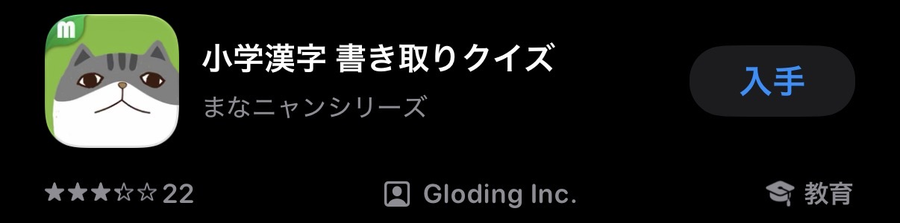
- 小学漢字 読み方クイズ・書取りクイズ:10問で1ステージのクイズです。正解すると、かわいい猫が魚を食べてクリアになります。ゲーム感覚で、1〜6年生まで選べ、問題数がかなり多いところが良いです。制限時間が短く、ゆっくり考えたい子には向きません。
アプリごとの特徴は、別の記事で詳しく紹介します。ほかの学年のアプリは、ストアで同じ名前を検索してください。
アプリとプリントどっちがいいの?
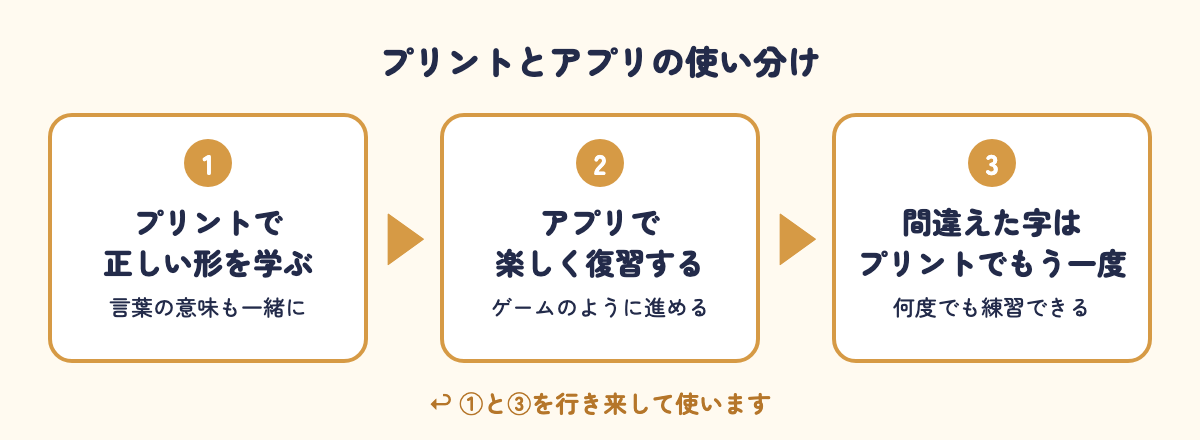
私なら、まずプリントで正しい形を学びます。そのあとで、アプリで復習します。
プリントは、単語や文になっていて、イラストも付いています。正しい形で書くだけでなく、言葉の意味も一緒に覚えられます。プリントでも一度ダウンロードすれば一人で学習することもできます。
アプリは、ゲームのように進められるので、覚えたことを楽しく復習できます。ただ、国語海賊のように漢字を選ぶ形式では、正確な形を書く力は身につきにくいです。書き順ロボや書取りクイズは、とめ・はねが少し違っていてもOKになります。だから、最初の「正しい形を学ぶ」ところは、プリントにしたいと考えています。
アプリで間違えた字は、プリントに戻って、もう一度練習できます。
 ぽこ先
漢字がなかなか覚えられない子の見方は、こちらの記事にまとめています。
iPadでPDFプリントに書き込む手順
iPadに入っている「ファイル」アプリと、書き込み機能の「マークアップ」を使います。新しいアプリを入れなくても大丈夫。手順は5つです。
① プリントをダウンロードする
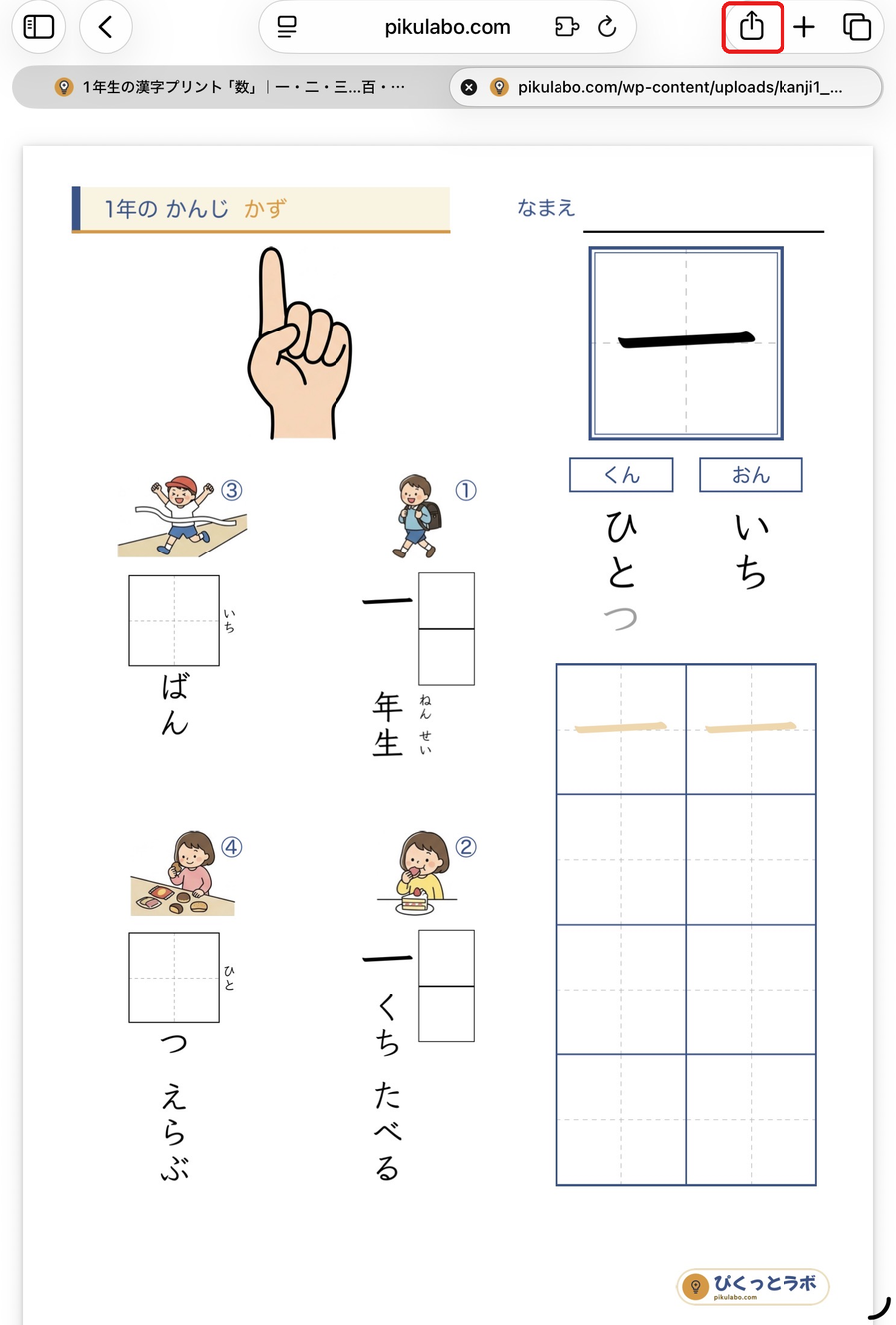
このサイトのプリントのページで、PDFのボタンを押して、PDFを開きます。ページは、次のボタンから開けます。
開いたら、右上の共有ボタンを押します。
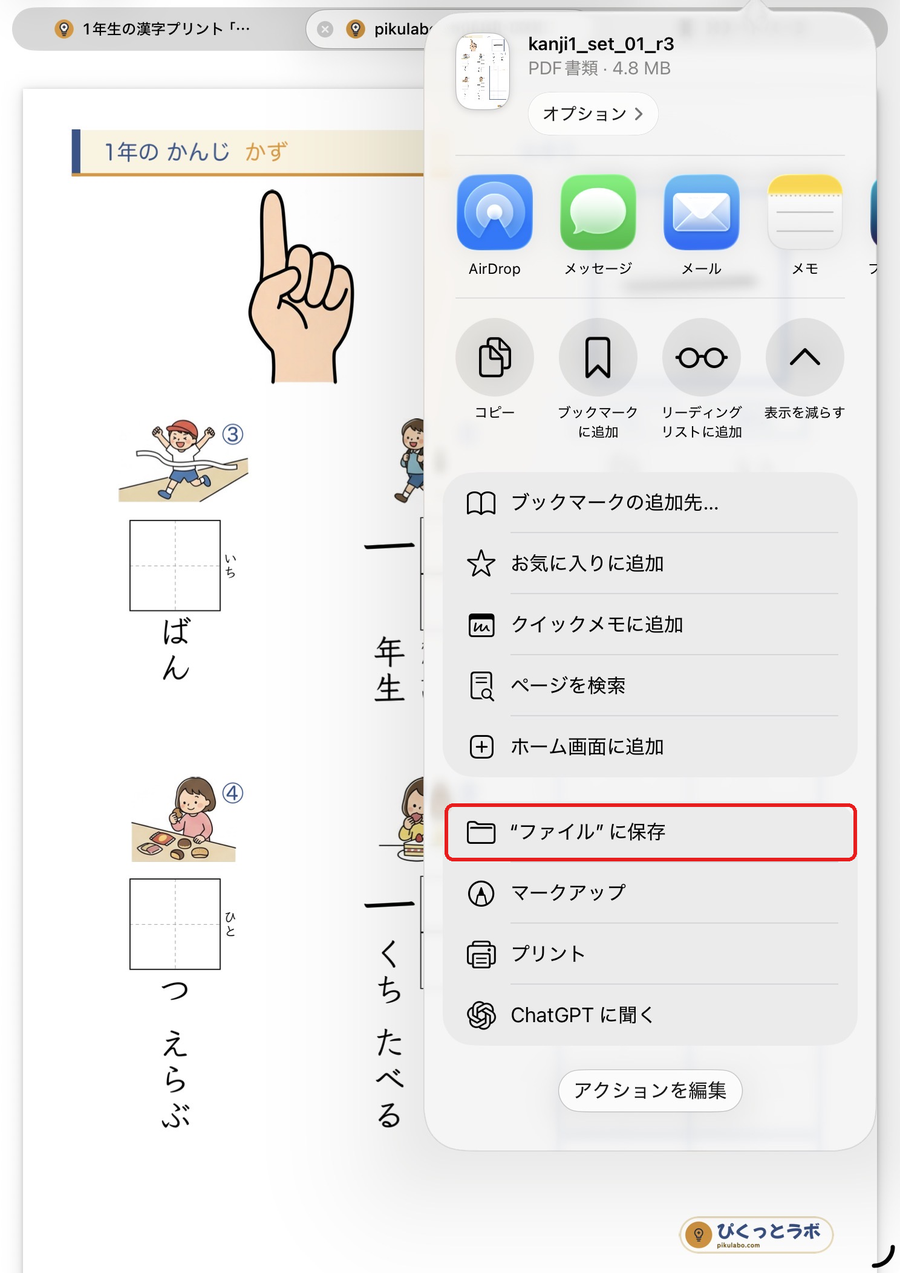
共有メニューが開いたら、「“ファイル”に保存」を押します。
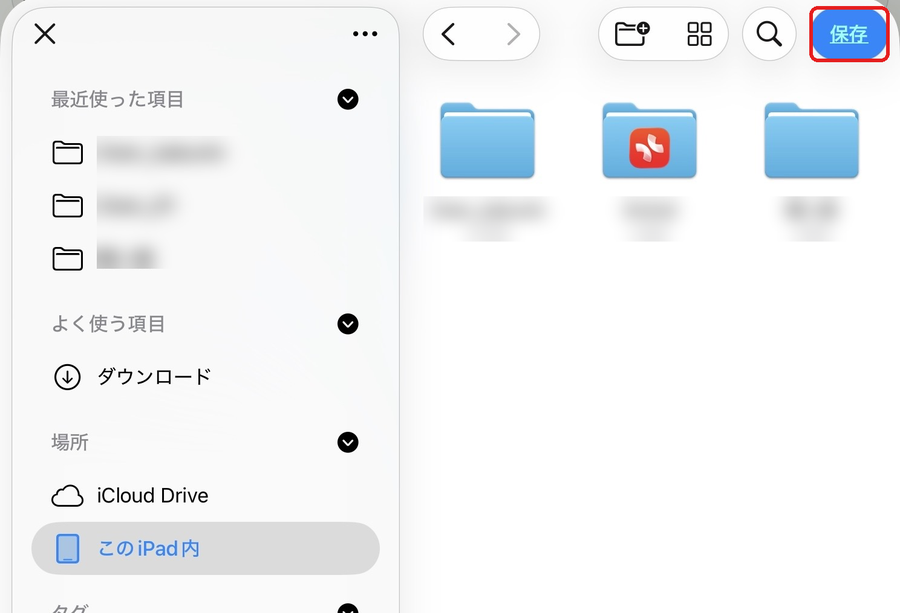
このiPad内を選択します。
保存する場所を選んで、右上の「保存」を押します。
書き込む前に、ファイルアプリでPDFを長押しして「複製」しておくと、白紙のプリントを残せるので安心です。
② 「ファイル」アプリで開く
「ファイル」アプリを開いて、保存したPDFを押します。
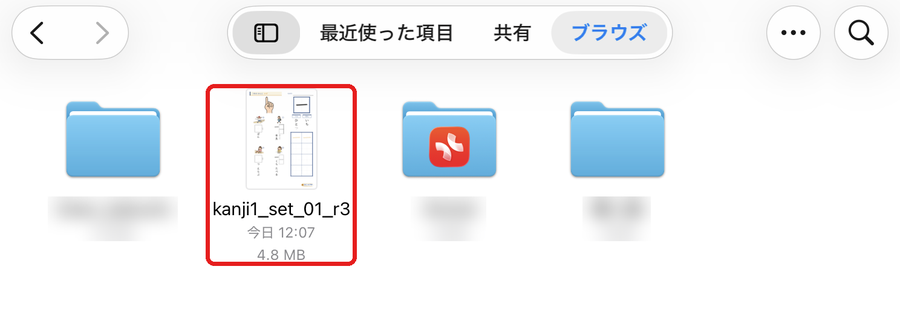
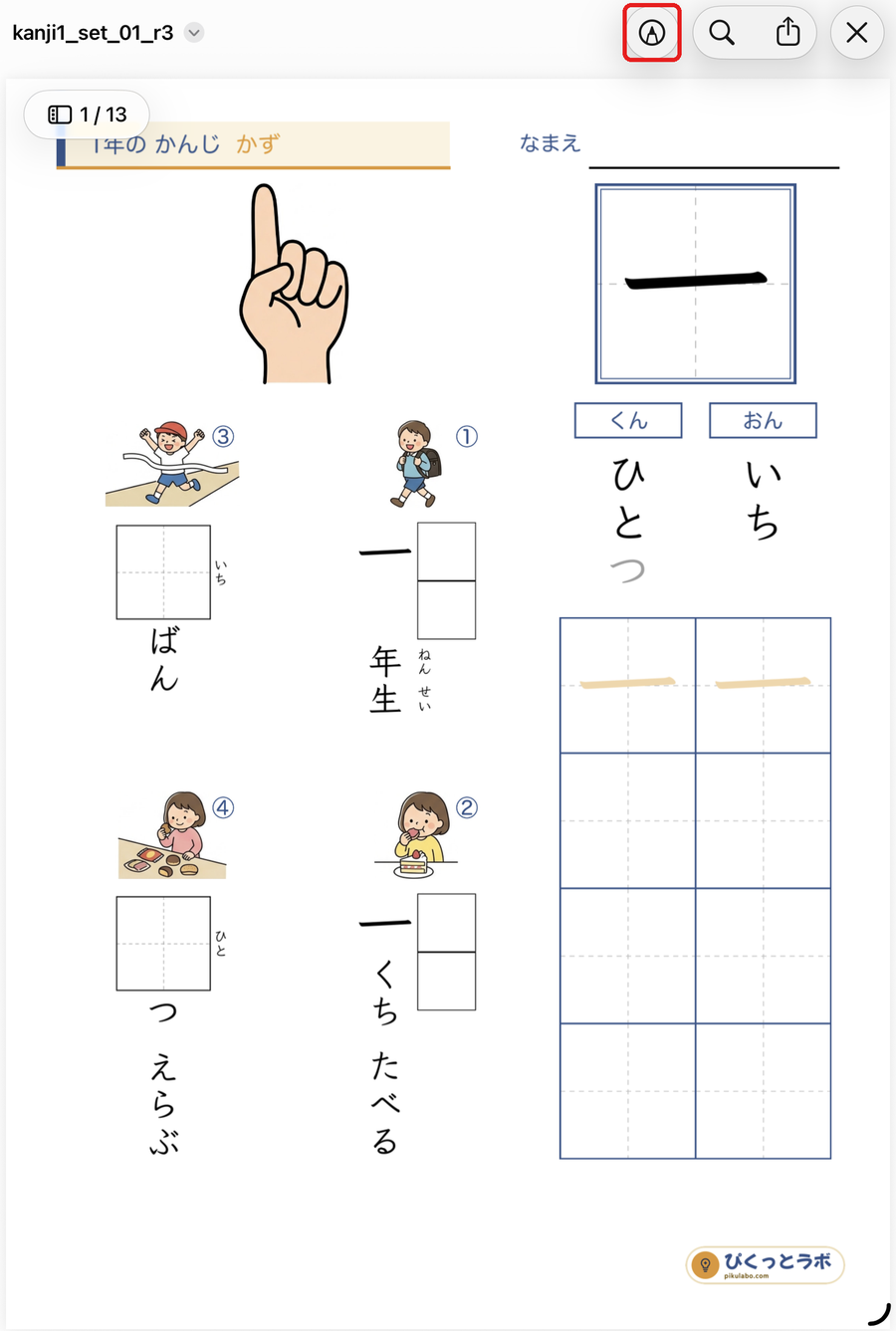
③ 「マークアップ」を使う
PDFが開いたら、右上のペン先のマークを押します。
④ ペンの種類・太さ・色を選ぶ
画面の下に、ツールバーが出ます。ペンの種類と、色を選びます。
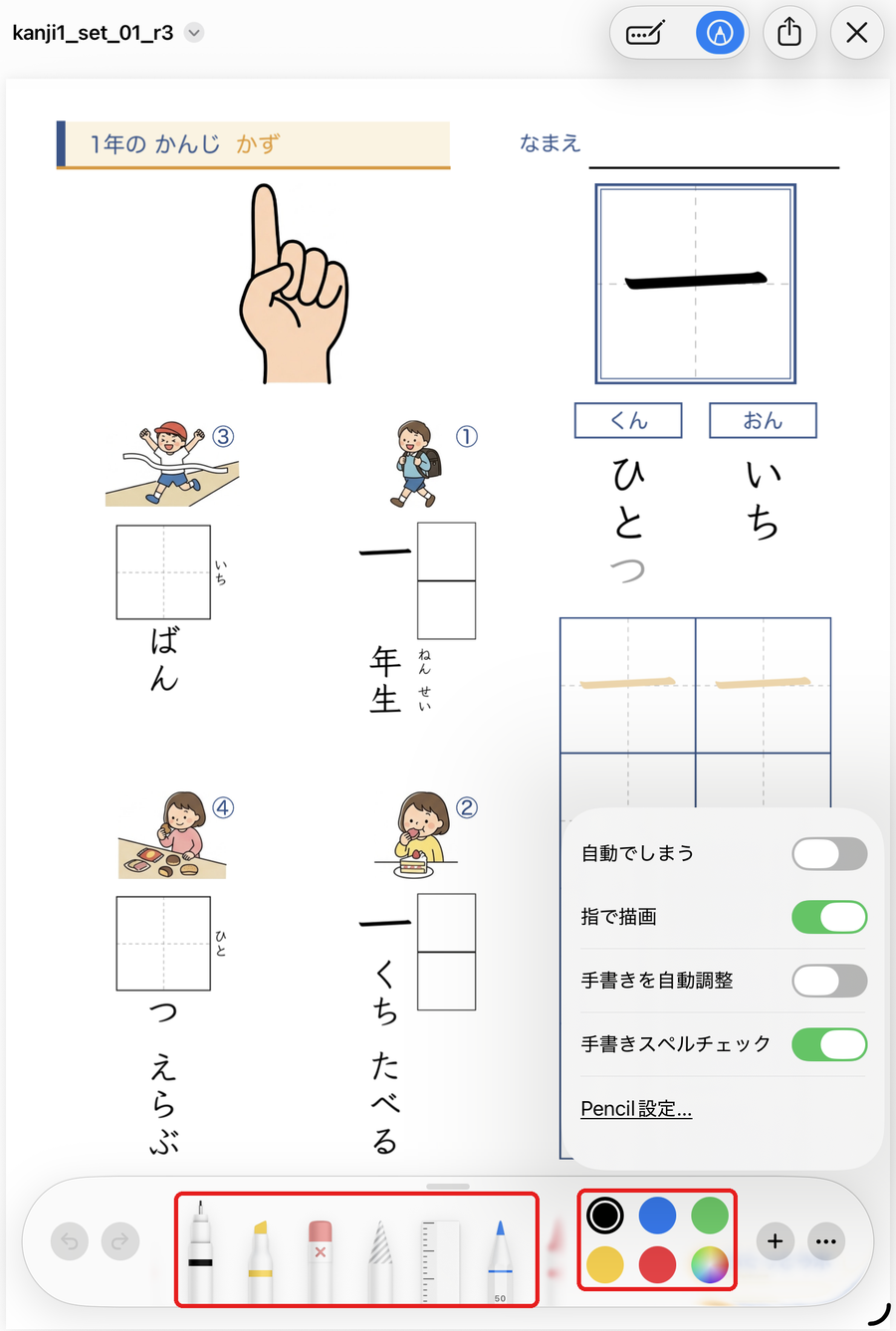
書けないときは「指で描画」がオンになっているか確認してください。
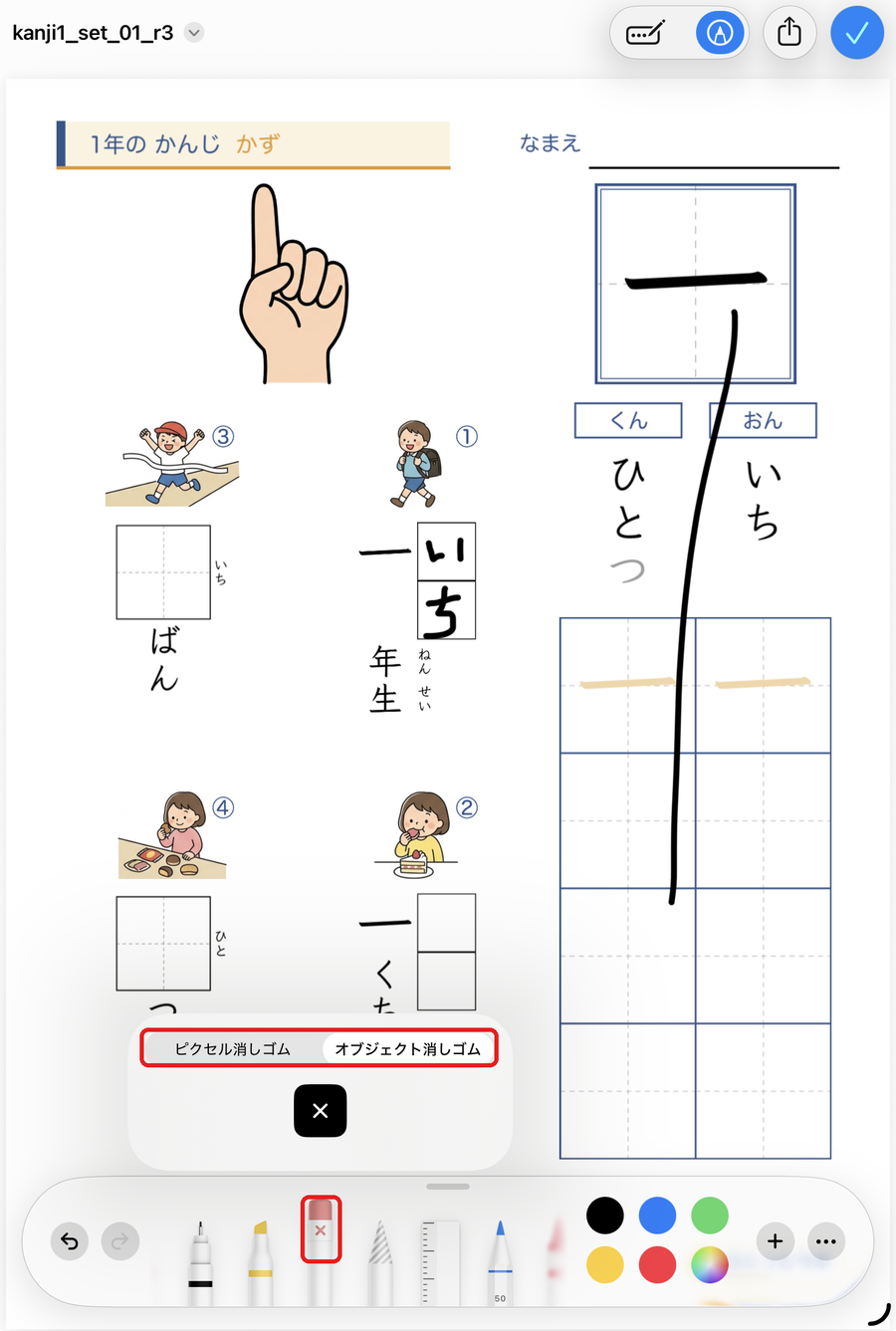
⑤ 消しゴムを確認する
書き間違えたときのために、消しゴムの使い方を先に確かめておきます。消しゴムを押すと、2種類が選べます。
- ピクセル消しゴム:なぞった部分だけ消します。細かい修正に向いています。
- オブジェクト消しゴム:書いた線を、1本まるごと消します。迷ったら、こちらがおすすめです。
書いた内容は、元のPDFに自動で保存されます。消さずに閉じると、白紙のプリントには戻りません。練習が終わったら、書いたものを消しておきます。
子どもが一人で取り組む流れ
最初の準備は大人がしてください。そのあとは子どもが一人で進められます。私は、次の流れにしています。
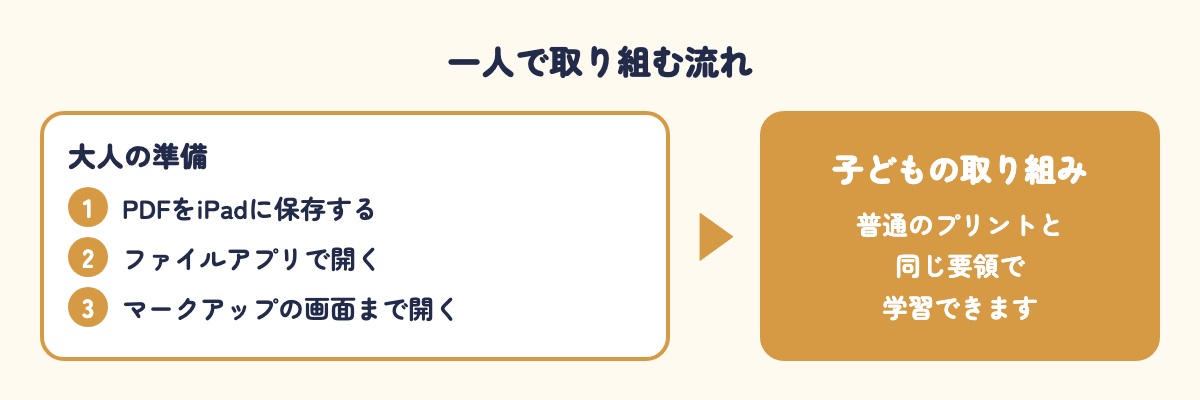
大人の準備
- 練習するPDFプリントを、iPadの「ファイル」アプリに保存します。
- ファイルアプリで開きます。
- マークアップの画面まで開きます。
子どもの取り組み
そこまで進めてあげると、普通のプリントと同じ要領で学習ができています。子どもがすることは、次の4つです。
- ペンや指で、字を書く
- 書き間違えたら、消しゴムで消す
- 1枚できたら、次のページへ進む
- 終わったら、大人に声をかける
うまくいかないときの工夫
使っていて、うまくいかないこともあります。私が気をつけていることを紹介します。
細かい線が書きにくいとき
指でなぞれるのは、タブレットの良いところです。ただ、ペンに比べると、細かい線を書くのは難しいです。そんなときは、タブレットにかけるタッチペンを使うとよいです。タッチペンは100均にもあるのでまずは安いものから試してみてください。
勉強ではなく、ほかの操作をしてしまうとき
学習ではなく、ほかの操作をして、集中できないことがあります。iPadには「アクセスガイド」などの機能があり、使えるアプリや操作を制限できます。設定のしかたは、別の記事で紹介します。
まとめ
- タブレットで漢字を練習する方法は、アプリとPDFプリントの2種類。
- 私のおすすめは、①プリントで正しい形を学ぶ、②アプリで復習する。
- PDFなら、プリンターがなくても、無料で今日から始められます。
まずは、1枚だけ開いてみてください。

コメント